如果你現在還在網路上搜尋「如何用 CCleaner 修復登錄編輯程式」或是擔心某個特定的系統清理工具會毀掉你的電腦,那我可以先給你一個溫和的提醒:我們已經進入 2026 年了,Windows 的架構早已不是十年前那樣脆弱,很多網路上的老資訊已經過時了。
作為長期跟著電腦轉的朋友,我發現很多用戶對 CCleaner 有一種很矛盾的看法。有人覺得它是「神級工具」,能一鍵清除所有髒東西;也有人非常恐懼它,擔心它亂動登錄檔(Registry)會導致系統崩潰。今天我就要帶大家把這些迷思拆解開來,看看這款軟體在現代環境中到底扮演什麼角色。
釐清 CCleaner 的核心功能:它到底是做什麼的?

首先我們要定個觀念:CCleaner 的核心價值在於「清理垃圾檔案」與「清理瀏覽器快取」,而不是一個「系統修復工具」。
很多人誤以為 CCleaner 能解決 Windows 變慢、藍屏或硬體故障。實際上,如果你是因為系統損壞導致的登錄編輯程式無法開啟,CCleaner 是沒辦法幫你修好的;這類問題通常需要使用系統映像修復指令(如 SFC 或 DISM)來處理。
在現代 Windows 環境中,CCleaner 主要發揮作用的地方有三個:
- 瀏覽器快取清理:自動清除各種網頁暫存,釋放硬碟空間。
- 臨時檔案清掃:找出並刪除系統運行的過時暫存檔(Temp Files)。
- 登錄檔清理(這是重點):它會偵測無效或殘留的登錄項。但是,請注意!現代 Windows 處理登錄項非常成熟,除非是軟體卸載不完全造成的重複項目,否則「刪除登錄檔」並不會直接讓你的 CPU 變快,這是一個很常見的流言。
為什麼大家會提到「登錄編輯程式無法修改」?
這是很多新手會遇到的坑。當你發現某些系統設定無法更改,或者某個軟體報錯時,網路上常出現建議用 CCleaner 去掃描登錄檔來解決。但事實上,登錄檔的結構非常複雜。除非你非常確定那個項目的功能,否ə不建議為了追求一點點效能而去大量刪除登錄項目。
如果你的電腦真的遇到特定軟體功能失效或異常報警,通常是因為驅動程式損壞或是系統檔案毀損,而非登錄檔「髒了」。在這種情況下,使用專業的工具來進行完整的系統維護會比單純靠 CCleaner 去掃描更有感。例如如果你需要更全面的管理與維護功能,可以參考 Advanced SystemCare Ultimate 18 的功能實作,它在處理複雜的環境優化時相對更全面一些。
關於「阿榮系統」與舊時代的傳說
提到 CCleaner 或相關清理工具,常會撞見到許多關於「極速優化」、「硬體加速」或與特定維護套裝(如早期提到的某些特殊版本)相關的討論。這些大多是源自於 2010 年代初期電腦硬體性能弱勢時期的產物。
在那個年代,記憶體只有 2GB 或 4GB、硬碟還是傳統 HDD 的時候,極端地優化登錄檔或強行關閉系統服務確實能讓老舊電腦順手一點。但現在我們的處理器效能強勁,SSD 已經是標配。如果你現在還在追求那種「把動態視窗裝到極限」的加速手段,往往會導致系統穩定性下降。
簡單來說:目前的 Windows 不需要透過大量刪除登錄項來維持速度,它更需要的是一個乾淨、沒有無用軟體預載、且硬碟空間充足的運行環境。
2026 年實用的維護策略:如何高效管理你的電腦?
既然我們知道了 CCleaner 的定位是「清理工具」而非「系統魔術師」,那我們該怎麼確保電腦保持最佳狀態呢?我建議將你的維護流程拆解成三個層次:
1. 日常自動化清理(CCleaner 或類似工具的角色)
這類工具適合用來處理我們日常操作產生的廢棄物。例如,如果你不想每次都手動去翻找那些隱藏在系統資料夾裡的暫存檔,或者你想一鍵清乾淨瀏覽器的快取,這時候使用 CCleaner 或是其他輕量化的清理軟體是非常合適的。
2. 深度掃除硬碟空間(解決容量不足)
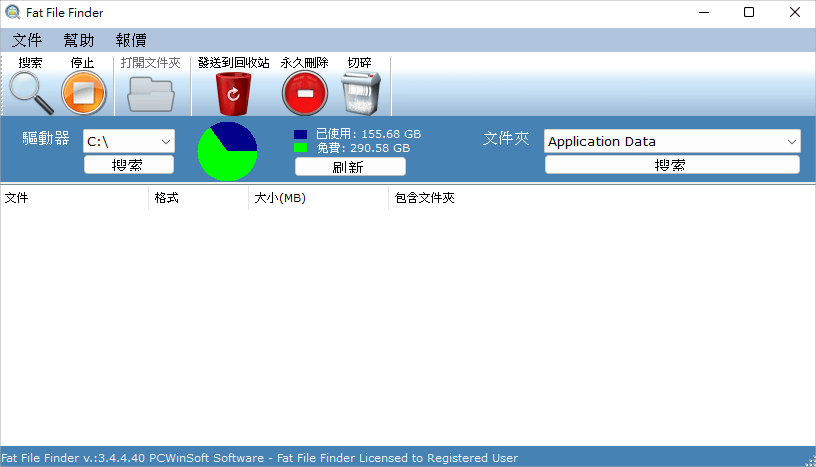
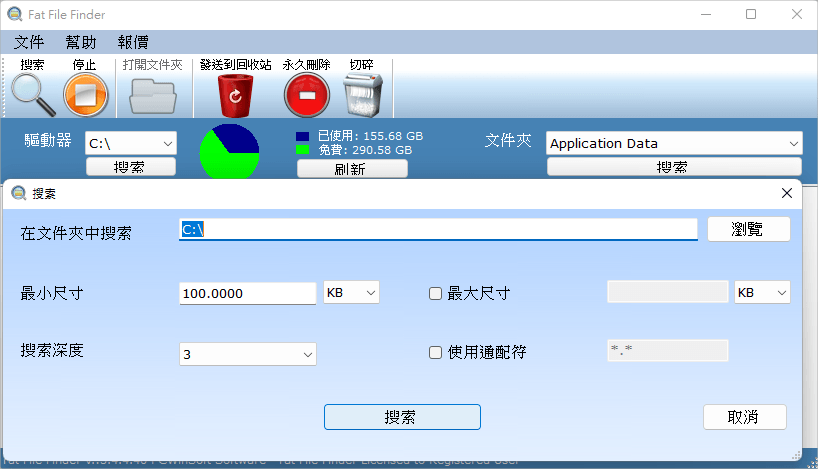
有時候電腦慢是因為磁碟剩餘空間過低。如果你的 C 槽一直紅燈警告,光靠清空快取是不夠的。你需要找出那些真正佔空間的大文件,像是長久未刪的影片或巨大的遊戲安裝包。這時可以參考 Fat File Finder 來快速定位硬碟中的大戶。
3. 全方位系統環境優化
如果你覺得電腦近期變慢、反應遲鈍,通常是動態資源分配不當或背景程序過多造成的。這時候比起去「洗」登錄檔,不如用全面性的工具來調校服務與驅動。
給使用者的最終建議:不要為了追求極速而犧牲穩定性
我們總結一下 CCleaner 在 2026 年的實質地位:
- 它是很好的「清潔工」:幫你處理掉落在桌上的塵土(快取、臨時檔)。
- 它不是「外科醫生」:如果你遇到系統崩潰或登錄編輯器無法啟動,它救不了你的命。
建議大家在使用任何自動化優化工具時,核心目標應放在「移除雜訊」而非「修改底層核心」。
如果你目前的電腦運作正常,只是想確保沒有垃圾檔案堆積,可以用 CCleaner 作為日常維護的輔助;但如果你的電腦已經出現明顯卡頓、頻繁當機或功能異常,請優先檢查硬體健康度與驅動程式更新。不要為了追求極致的數據優化而去冒風險修改那些你並不完全了解的登錄項目。
真正讓你獲得流暢感的,往往不是那個減少了 1% 的登錄檔項目的按鈕,而是從清乾淨硬碟、關閉無用啟動程式到確保硬體驅動穩定等這些最基本卻最重要的基礎工作。保持簡單,才是維護電腦最好的策略。
